Faites voir l’idée.
Préparez une démo adaptée au sujet de votre client. Une maquette et des données fictives vous donnent une base concrète pour présenter votre approche.
Un POC à explorer ensembleTransformez une maquette en tableaux de bord que vos équipes peuvent utiliser. KPI, graphiques et filtres prennent place sur vos données, dans Qlik Cloud, Enterprise ou Desktop.
20 crédits offerts sur validation · sans carte bancaire.
Explorez les trois étapes. Captures réelles, données fictives.
Donnez la direction visuelle et le besoin métier. L’extension assemble les feuilles dans votre application : indicateurs, graphiques, filtres et navigation.
« Crée une feuille pour suivre les ventes, les stocks et les magasins. »
 Des feuilles dans Qlik
 Capture réelle · données fictives
Une première version à montrer change la discussion. Vous pouvez tester une idée, recueillir des retours et affiner l’analyse avec les personnes qui vont l’utiliser.
Préparez une démo adaptée au sujet de votre client. Une maquette et des données fictives vous donnent une base concrète pour présenter votre approche.
Un POC à explorer ensembleMontrez les indicateurs et la navigation dans Qlik. Les retours portent sur ce qui aide à comprendre l’activité, et alimentent la prochaine version.
Des retours sur une applicationReprenez les feuilles, ajustez les expressions et ajoutez vos analyses dans Qlik. Le résultat reste dans votre application, même après l’abonnement.
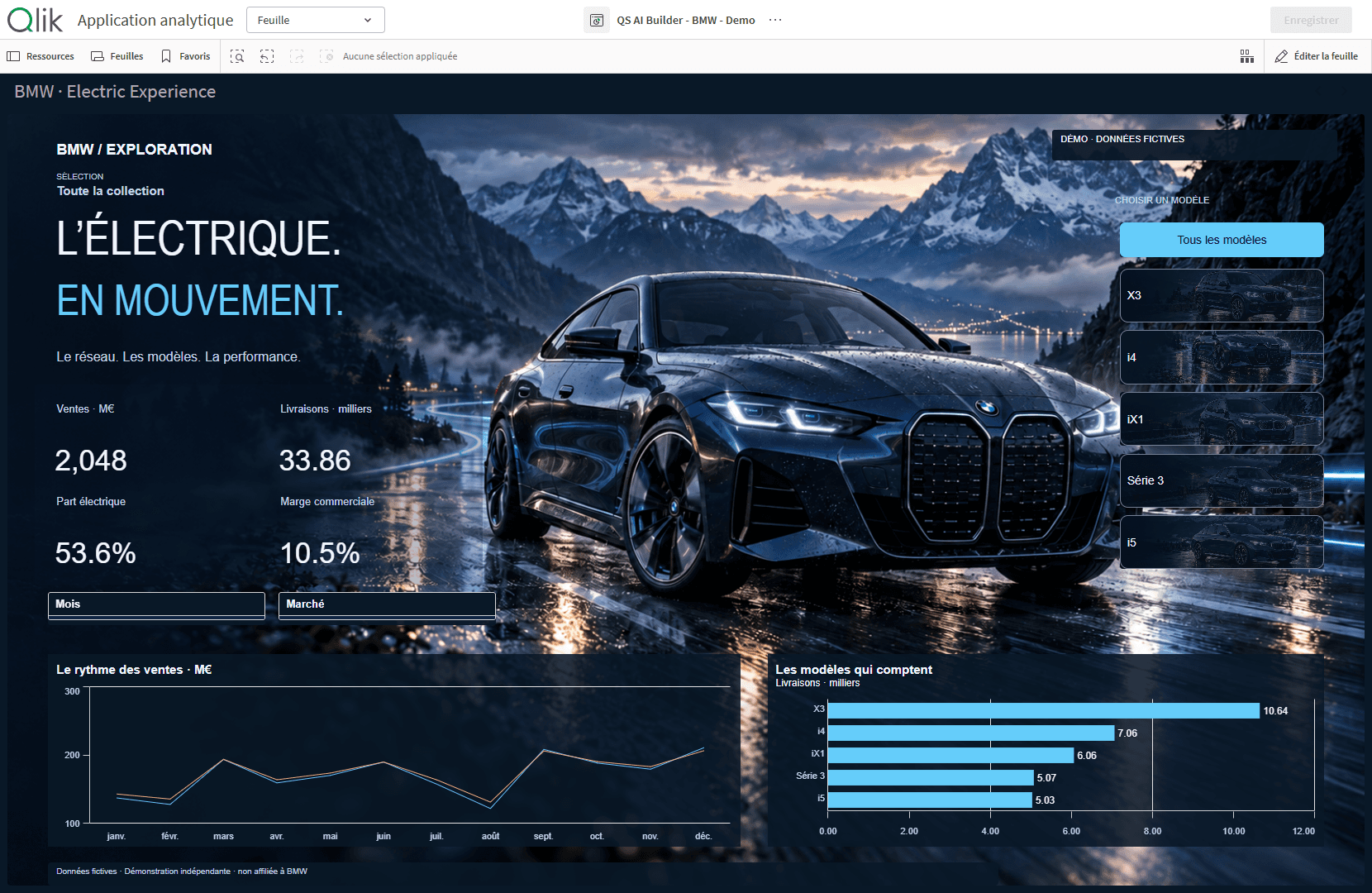
Une base que vous pouvez faire évoluerUn cockpit sombre, un catalogue clair, un studio produit blanc et rouge. Sélectionnez un modèle ou une gamme dans Qlik : l’image et les indicateurs changent ensemble. Une seule feuille par application.
Une sélection change l’image et les chiffres.Deux captures réelles de la même feuille.
Un cockpit cinématographique, sombre et panoramique. Choisissez une BMW dans la galerie : le véhicule à l’écran change, et les indicateurs Qlik suivent le modèle sélectionné.
« Crée une feuille BMW cinématographique : paysage plein écran, indicateurs discrets et graphiques transparents. Ajoute une galerie de cinq modèles. La sélection doit changer la voiture et filtrer les objets Qlik natifs. Données fictives. »
Ouvrez votre application dans Chrome. QS AI Builder travaille à vos côtés, dans le panneau de l’extension, avec les droits de votre compte Qlik.
Créez et retravaillez vos feuilles dans votre tenant. Les images sont ajoutées à la bibliothèque de l’application : aucun dossier local à choisir.
Travaillez dans vos applications sur site, depuis Chrome. Les objets et les images sont enregistrés dans votre environnement Qlik, selon vos autorisations.
Préparez un prototype sur votre poste. Ouvrez Desktop dans Chrome et choisissez le dossier Qlik Content / Default pour les images.
Sur les trois environnements : objets Qlik natifs, données existantes ou fictives pour une démo. La création nécessite les droits de modification ; l’ajout de données fictives nécessite aussi les droits sur le script et le rechargement.
Quelques minutes. Le panneau s’ouvre à côté de Qlik.
Cloud, Enterprise ou Desktop. L’extension lit le modèle de données.
Une image, un dessin dans le studio, ou trois phrases. Nommez les feuilles.
Les feuilles sont écrites en objets natifs. Vous ajustez dans l’éditeur Qlik, comme d’habitude.
Chaque feuille est écrite en objets natifs sur votre modèle. Vos lecteurs n’installent rien. Vous modifiez, copiez et supprimez dans l’éditeur Qlik, et tout reste à vous après la fin de l’abonnement.
Écrites dans l’application, en clair. Vous les relisez et les corrigez comme les vôtres.
Identifiants d’objets, sélections, variables et actions restent attachés à leurs objets.
Pas de dépendance à maintenir, pas de validation à demander à l’administrateur.
Prix hors taxes. Aucune licence pour vos lecteurs.
Sur votre application et votre maquette.
Pour créer, retravailler et enrichir vos applications Qlik au fil de vos projets.
Les crédits inclus ne se cumulent pas. Les recharges restent disponibles avec un abonnement actif. La consommation dépend de la complexité de votre demande.
Essayer avec 20 créditsAccéder à mon compte
Expert Qlik Sense, Analytics Engineer freelance
Dix ans à construire des applications Qlik Sense, en projet et en avant-vente. J’ai créé QS AI Builder pour faire en quelques heures ce qui me prenait plusieurs jours, sans rien perdre de la qualité d’une application faite à la main.
Qlik Cloud, Qlik Sense Enterprise sur site et Qlik Sense Desktop. L’extension travaille sur l’application ouverte dans l’onglet Chrome.
Une extension Chrome, installée en quelques minutes. Vous ouvrez votre application Qlik, le panneau, et vous vous connectez avec votre compte. Les instructions arrivent avec l’activation de l’essai.
Pour une démo, l’extension peut préparer un jeu de données fictif cohérent avec votre sujet, l’ajouter au script et le charger. Avec votre accord à chaque fois.
La maquette fixe la composition, les couleurs et la hiérarchie. Le résultat est traduit en objets Qlik sur vos données. Comme sur tout projet, vous ajustez ensuite quelques détails dans l’éditeur.
Les modifications s’appliquent directement dans votre application. Une version précédente est conservée : vous pouvez la restaurer depuis l’historique de la feuille, puis affiner le résultat dans Qlik.
Votre image, votre consigne et le catalogue de l’application, tables, champs et variables. Le contenu des tables Qlik n’est pas extrait. Les informations visibles dans l’image fournie font partie de l’envoi ; votre session Qlik reste dans le navigateur.
Les feuilles créées restent dans votre application. L’abonnement se prend depuis votre espace, sans rien réinstaller.
Essayez avec votre image et votre application. 20 crédits découverte sur validation, sans carte bancaire.